
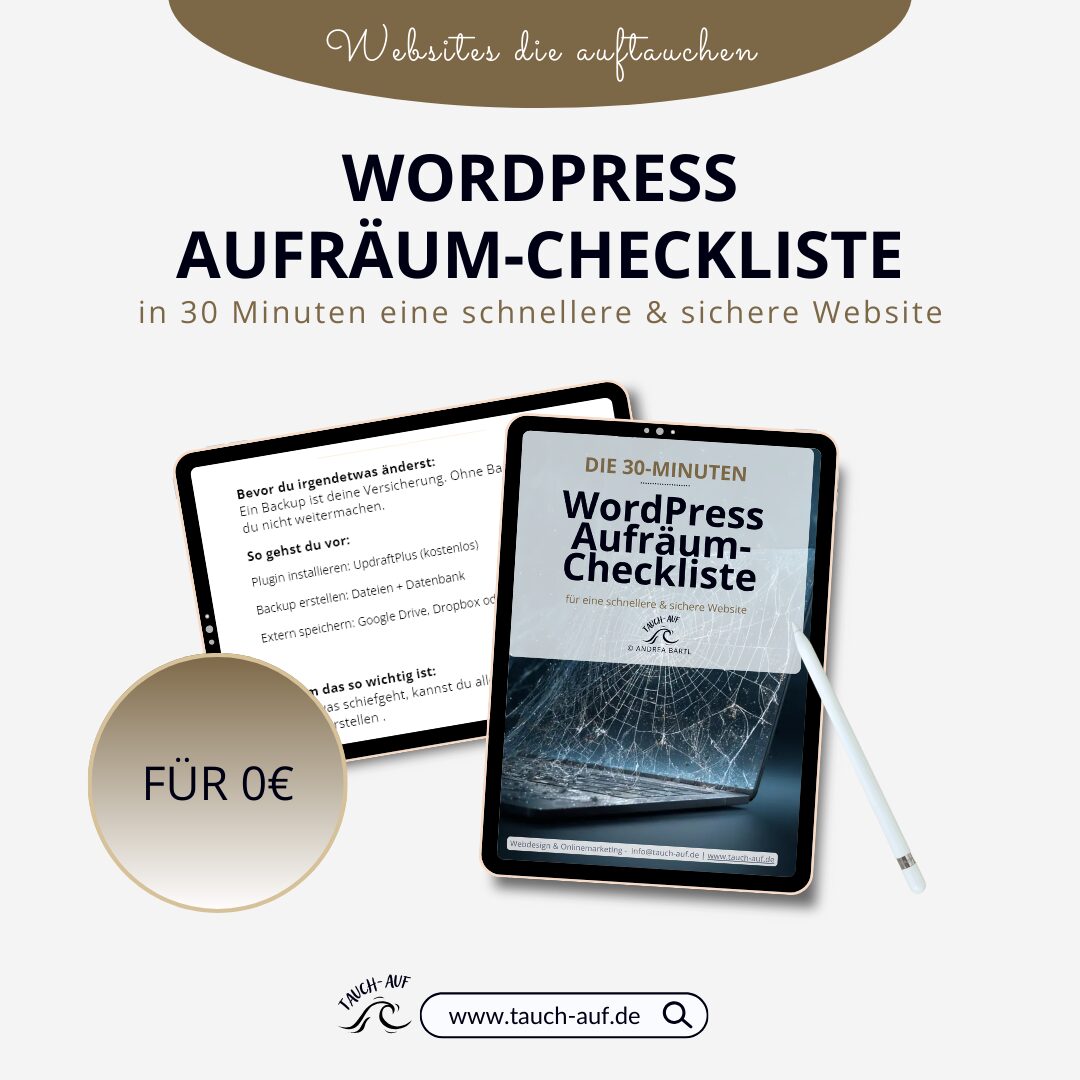

Du hörst lieber, als du liest? Dann hör dir meinen Podcast an:

🎧 Nauti sagt: Erst mit deiner Zustimmung gibt’s was auf die Ohren!
🔐 Damit du den Podcast hören kannst, musst du den Marketing-Cookies zustimmen.
Du kannst deine Cookie-Einstellungen jederzeit über das kleine Symbol unten links auf der Seite anpassen.
Fühlt sich deine WordPress-Website manchmal an wie ein vollgestopfter Keller?
Alles ist überladen und unübersichtlich, es funktioniert zwar irgendwie, aber WordPress aufräumen würde nicht schaden, damit die Seite nicht mehr so langsam und träge ist.
In diesem Blogbeitrag zeige ich dir Schritt für Schritt, wie du deine Website aufräumst, beschleunigst und wieder übersichtlich machst , auch wenn du kein Technikprofi bist.
Das Wichtigste auf einen Blick
WordPress aufräumen
Thema: WordPress aufräumen (Performance, Sicherheit, Ordnung)
Ziel: Ladezeit senken, Risiken reduzieren, Backend entlasten
Dauer: ca. 30–90 Min. (je nach Website-Größe)
Level: Einsteigerfreundlich (mit 1–2 Expertentipps)
Ideal für: Blogs, Business-Websites, kleine Shops
Wichtig: Erst Backup, dann löschen/optimieren
Warum solltest du WordPress regelmäßig aufräumen?
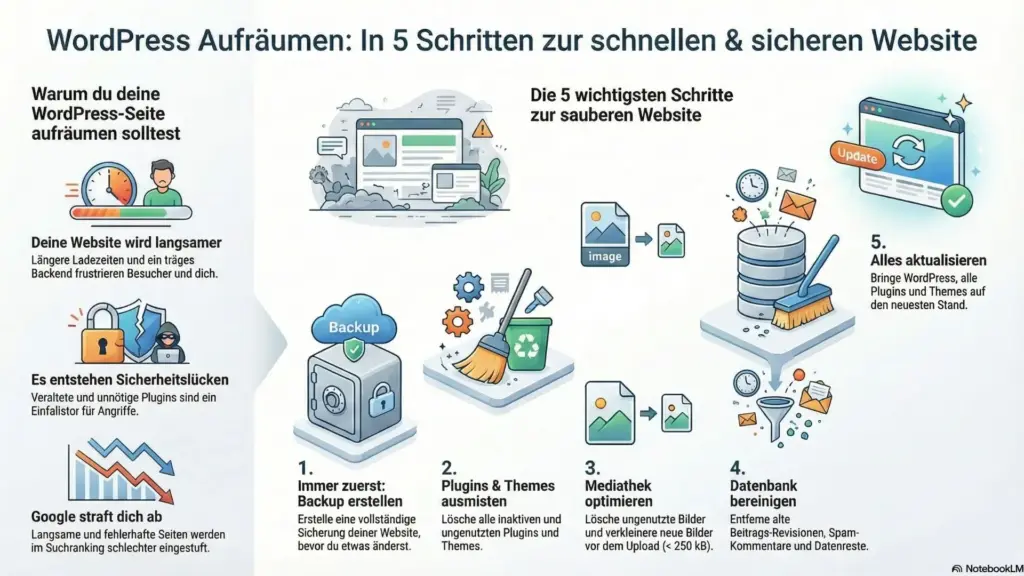
Stell dir deine Website wie dein Auto vor. Wenn du es nie zur Inspektion bringst, sammelt sich irgendwann alles Mögliche an: veraltete Teile, Ölreste, kaputte Filter.
Genauso ist es bei WordPress.
Wenn du nie aufräumst, passiert Folgendes:
- Deine Website lädt plötzlich mehrere Sekunden länger.
- Dein Backend wird träge und unübersichtlich.
- Sicherheitslücken entstehen durch alte Plugins.
- Google stuft dich in der Suche schlechter ein.
Du sparst dir mit einer regelmäßigen WordPress-Wartung jede Menge Ärger und behältst gleichzeitig eine Website, auf die du dich verlassen kannst.
Experten-Ecke:
Eine aufgeblähte wp_options-Tabelle kann Datenbankabfragen bremsen. Das erhöht den TTFB (Zeit bis der Server das erste Byte ausliefert), praktisch wie ein Bibliothekar, der jedes Mal erst ein chaotisches Register durchsuchen muss.
Wie oft solltest du WordPress bereinigen?
- Business-Website/Blog: 1–2× pro Jahr (plus Mini-Check nach großen Updates)
- Website mit vielen Plugins/Pagebuilder: vierteljährlich
- Shop/Mitgliederbereich: monatlich oder alle 6–8 Wochen
Warnsignale: Ladezeit steigt, viele deaktivierte Plugins, Medienchaos, 404-Fehler, ungewöhnliche Backend-Langsamkeit.
Vorbereitung: Backup
Schritt 1 – Backup erstellen (Pflicht), bevor du irgendetwas änderst
Du hast bestimmt viel Zeit in deine Website oder in deinen Blog gesteckt. Es wäre schade um die ganze Arbeit, wenn diese auf einmal weg wäre. Deshalb erstelle vor deiner Aufräumaktionen ein Backup.
- Backup-Plugin, meine Wahl UpdraftPlus (einfach & zuverlässig)
alternativ: BackWPup/Duplicator) - Backup extern speichern (Drive/Dropbox/OneDrive)
Tipp: Automatisieren (monatlich/wöchentlich, je nach Content)
Plugins aufräumen: weniger Ballast, weniger Risiko
Schritt 2 – Plugins entrümpeln
Wer liebt sie nicht, die kostenlosen Plugins von WordPress. Zahlreich installiert und ausprobiert, dann wieder deaktiviert, verschwenden sie Platz in deinem WordPress.
Das ist nicht gut und kann zu Fehlerseiten führen.
Geh zu deiner Plugin Liste und durchforste sie:
- Inaktive Plugins löschen – erst deaktivieren, dann Seite testen, dann löschen.
- Aktive Plugins prüfen: „Nutze ich das wirklich, oder nur ‘vielleicht irgendwann’?“
- Doppelte Funktionen zusammenlegen (z. B. 2 Cache-Plugins → 1, extra Plugin für Kontaktformular-in Elementor Pro enthalten)

Viele Plugins haben Funktionen von anderen Plugins mittlerweile mit an Bord. Das ist unnötig.
Wenn du sehr viele Plugins installiert hast, kannst du dir auch überlegen, Hilfe in Anspruch zu nehmen.
In manchen Fällen benötigst du nur einen kleinen Codeschnipsel und könntest dir das ein oder andere Plugin sparen.
Warum das wichtig ist:
- Weniger Plugins = schnelleres WordPress.
- Jedes Plugin verbraucht Ressourcen.
- Veraltete Plugins sind ein Sicherheitsrisiko.
Themes entrümpeln & WordPress aktualisieren
Schritt 3 – Themes löschen
Sieh dir an, ob alle Themes relevant sind. Manchmal wird ein Theme automatisch installiert, bei einem WordPress Update oder bei der Installation von WordPress.
- Aktives Theme behalten
- 1 WordPress-Standard-Theme als Fallback
- Child-Theme? → Parent-Theme behalten. Nicht löschen!
Das macht dein Backend schlanker und sicherer.
Schritt 4 – WordPress aktualisieren
WordPress selbst sollte auf dem aktuellen Stand sein, um sicherzustellen, dass deine Website stets mit den aktuellen Funktionen, Sicherheitsupdates und den neuesten Trends kompatibel ist. Dies ist besonders wichtig, da neue Versionen oft mit neuen Sicherheitspatches, Bug-Fixes und neuen Funktionen ausgestattet werden. Darüber hinaus können neue Versionen deine Website zuverlässiger und schneller machen, sodass du für deine Websitebesucher eine bessere Benutzererfahrung bieten kannst.
Nachdem du alle Plugins und das Theme aktualisiert hast, aktualisiere nun WordPress.
- Deaktiviere deine Caching-Plugins (falls vorhanden)
- Aktualisiere WordPress: Öffne dein Dashboard ≫ klicke auf Aktualisierungen und aktualisiere WordPress, Plugins und Theme hast du ja bereits zuvor aktualisiert
- Überprüfe deine Website, ob alles noch richtig funktioniert (Layout, Formatierungen, sowie technische Funktionen wie dein Kontaktformular, oder ein Kalendertool) – mobil und auf dem Desktop
- Funktioniert alles einwandfrei, dann aktiviere wieder dein Caching Plugin
Mediathek aufräumen & Bilder optimieren
Schritt 5 – Mediathek ausmisten (vorsichtig)

Bilder sind oft der größte Performance-Killer. Doch Vorsicht, das automatische Löschen von Bildern ist riskant. Viele Plugins erkennen nicht, ob ein Bild z.B. nur im Hintergrund eines Elementor-Sliders oder im Theme-Header verwendet wird.
Vertraue nicht blind den Ergebnissen von Cleaner-Plugins. Mache immer ein Backup der Datenbank UND des /uploads-Ordners.
So gehst du vor:
- Lösche alle Bilder, bei denen du sicher bist, dass du sie nicht mehr benötigst.
Ich benutze das Plugin Media Cleaner. Das Plugin findet automatisch alle nicht verwendeten Bilder in der Mediathek.
Aber Vorsicht! Geh die Liste manuell durch. Nutzt du einen PageBuilder (Elementor, Divi Builder, WPBakery), kann es sein, dass Bilder angezeigt werden, die du noch benötigst.
Tipp: Lösche Bilder künftig sofort, nachdem du sie auf deiner Website ersetzt hast! - Bilder verkleinern
Zielwerte:
Icons/Buttons: ~10 kB
große Bilder: max. 100–250 kB
kleine Bilder: ~50 kB
Am besten verwendest Bilder in modernen Formaten wie webP.
Tool-Tipp:
Mit dem Plugin Real Media Library kannst du deine Mediathek in Ordnern sortieren.
So ist deine Mediathek künftig besser organisiert und strukturiert.
Ein weiteres umfangreiches Plugin, in englischer Sprache und für Fortgeschrittene gedacht, ist das Tool Media Library Assistant.
Ich passe meine Bilder vorab in einem Bildbearbeitungsprogramm an (Photoshop | Gimp), stelle die Auflösung auf 72 oder 96 ppi, im Anschluss wähle ich „für Web speichern“.
Um Bilder weiter zu optimieren, empfehle ich: das Bild noch mit dem Online-Tool Tinypng zu bearbeiten.
Nutze auch ein Plugin für die Bildoptimierung. Ich verwende: ShortPixel Image Optimizer. Einfach die maximale Bildgröße festlegen und die hochgeladenen Bilder werden automatisch beim Upload schon skaliert. Das ist sehr hilfreich, wenn weitere User die Möglichkeit haben auf deiner Website Bilder hochzuladen.
Ein weiteres Plugin, was ich empfehlen kann ist: Imsanity
Teste, welches der beiden Plugins dir besser zusagt.
Möchtest du Bilder oder Dateien in deiner Mediathek unkompliziert ersetzen, dann kann ich dir dieses Plugin empfehlen:
Bild-Optimierung (SEO):
Selbstverständlich hast du beim Hochladen der Mediendatei eindeutige Name vergeben, den Alternativ Text ausgefüllt, Titel hinzugefügt, sowie eine Beschreibung?!
Denn dies ist sehr wichtig für die Suchmaschinenoptimierung, um
mit deiner Website auch über die Bildersuche bei Google gefunden zu werden! Außerdem hat der Alt-Text eine wichtige Bedeutung um barrierefreie Inhalte zur Verfügung zu stellen und erleichtert den Zugang zu digitalen Inhalten.

Inhalte, Datenbank, Spam & Links bereinigen
Schritt 6 – Beiträge & Seiten entrümpeln
Lösche:
- alte Entwürfe
- Testseiten
- doppelte Inhalte
- extrem veraltete Beiträge
Leere danach den Papierkorb, erst dann sind die Daten wirklich weg.
Bei der Gelegenheit, notiere dir Beiträge, die nicht mehr aktuell sind und eine Überarbeitung benötigen (Zahlen, Daten, Fakten). Und erledige dies ebenfalls in naher Zukunft.
SEO-Hinweis:
Wenn du Seiten löschst, die in Google ranken oder extern verlinkt sind → 301-Weiterleitung setzen.
Schritt 7 – Datenbank bereinigen (Revisionen & Co.):
WordPress speichert alles in einer Datenbank.
Von deinen Beiträgen werden automatisch Revisionen angelegt. Das kann nützlich sein, da ältere Versionen eines Artikels noch zur Verfügung stehen, die wiederhergestellt werden können.
Gleichzeitig ist es so, dass mit der Zeit sehr viele Revisionen zusammenkommen, was die Datenbank von WordPress natürlich unglaublich aufbläht. Oft können dann Seiten und Beiträge nicht mehr bearbeitet werden, weil die Datenbank so angeschwollen ist.
Tool-Tipps:
Das Plugin WP-Sweep ist zum Bereinigen hervorragend geeignet. Auch hier: Vor solchen Aktionen, bitte immer zuerst ein Backup machen!
Für die Zukunft kannst Du das Plugin Companion Revision Manager – Revision Control nutzen, um vorab einzustellen, wieviel Revisionen du behalten möchtest.
Andere Plugins, die du testen kannst: WP-Optimize, Optimize Database, oder WP Rocket.
Schritt 8 – Spam-Check durchführen
Spam-Kommentare sind nicht nur lästig, sie verlangsamen die Datenbank.
Kostenloses Tool: Antispam Bee.
Schritt 9 – Defekte Links finden und reparieren
Besucher deiner Website bekommen einen 404-Fehler angezeigt, wenn ein Link zu deiner URL führt, der nicht (mehr) existiert. Das ärgert nicht nur deine Website Besucher, sondern auch Google.
Das Plugin Broken Link Checker überprüft deine Website automatisch auf fehlerhafte Links, die du unter Werkzeuge – Fehlerhafte Links findest und dann auch hier bearbeiten und gegebenenfalls löschen.
Tipp:
Plugins wie den Broken Link Checker deaktiviere und entferne ich nach der Benutzung sofort wieder. Es wird nur zum Aufräumen benötigt und ist sonst nur ein Platzverschwender.
Eine andere Möglichkeit ist das Online Tool: Dr. Link Check
oder das SEO-Tool-Seobility.
Schritt 10 – Benutzer, Kategorien & Tags aufräumen
Viele WordPress-Installationen haben:
- doppelte Kategorien
- sinnlose Tags
- alte Benutzerkonten
Das verursacht Chaos im Backend und kann SEO schaden.
Plane eine klare Struktur → weniger ist mehr.
Zusatz-Tipp:
Überprüfe deine Inhalte auf Aktualität
Sachverhalte verändern sich. Prüfe wichtige Seiten, vor allen Dingen Evergreen Beiträge oder Tooltipps. Sind diese noch aktuell. Passt bei der Kontaktseite alles: E-Mail-Adresse, Telefonnummer richtig hinterlegt? Impressum und die Datenschutzerklärung sind noch aktuell? Hast du an deiner Website Änderungen vorgenommen und ist dadurch deine Datenschutzerklärung oder das Impressum nicht mehr aktuell?
PHP Version aktualisieren
Wie alt ist deine PHP Version? Die Empfehlung von WordPress selbst ist PHP-Version 8.3 oder höher.
Bei All-Inkl findest du die installierte Version in der technischen Verwaltung (KAS), „Domain-Bearbeiten“.
Checkliste: WordPress aufräumen (zum Einfügen ans Ende)
☐ Backup erstellt (extern gespeichert)
☐ Inaktive Plugins gelöscht
☐ Unnötige/duplizierte Plugins entfernt
☐ Nicht genutzte Themes gelöscht (Fallback + ggf. Parent behalten)
☐ WordPress/Plugins/Theme aktualisiert & getestet
☐ Mediathek bereinigt (nur sicher ungenutzte Dateien)
☐ Bilder komprimiert + WebP aktiv
☐ Alte Entwürfe/Testseiten gelöscht + Papierkorb geleert
☐ Datenbank bereinigt (Revisionen/Transients)
☐ Spam reduziert
☐ Defekte Links repariert (404 vermeiden)
☐ Kategorien/Tags/Benutzerkonten verschlankt
☐ PHP-Version geprüft/aktualisiert (falls möglich)
☐ Wichtigste Seiten auf Aktualität geprüft (Kontakt, Rechtstexte, Evergreen)
Fazit
WordPress aufräumen…
…sorgt für eine schnellere, sicherere und übersichtlichere Website. Wenn du Plugins, Themes, Medien und Datenbank regelmäßig entrümpelst, reduzierst du Fehler, Sicherheitslücken und Ladezeit-Probleme. Nutze die Checkliste, arbeite Schritt für Schritt und teste nach jeder Änderung. So bleibt deine Website langfristig stabil – und Google dankt es dir.
FAQ – Häufige Fragen zu WordPress reinigen
Was bedeutet „WordPress aufräumen
Es heißt: unnötige Plugins/Themes/Medien entfernen und Datenbank/Inhalte bereinigen, damit WordPress schneller und sicherer läuft.
Wie oft sollte man WordPress aufräumen?
Mindestens 1–2× pro Jahr; bei Shops oder vielen Änderungen eher alle 1–3 Monate.
Ist WordPress aufräumen gefährlich?
Nur ohne Backup. Mit Backup und „erst deaktivieren, testen, dann löschen“ ist es gut kontrollierbar.
Welche Plugins kann ich löschen?
Alle inaktiven und alles, was du nicht nutzt oder doppelte Funktionen abdeckt. Im Zweifel erst deaktivieren und testen.
Was ist besser: deaktivieren oder löschen?
Löschen ist besser, wenn du es nicht brauchst. Deaktivieren ist nur ein Zwischenschritt zum sicheren Test.
Was kostet eine WordPress Wartung, wenn ich es machen lassen?
Das hängt vom Umfang ab (Updates, Backups, Security, Performance). Schau dich gerne auf meiner Angebotsseite WordPress Wartung um.
Wie lange dauert ein WordPress-Cleanup?
Für kleine Websites oft 30–90 Minuten. Große Seiten oder Shops brauchen meist mehrere Stunden.
Wie kann ich WordPress schneller machen?
Wenn du herausfinden willst, was genau deine Seite bremst (Bilder, Plugins, Hosting, Datenbank, Core Web Vitals), mach den Website Check
DU BRAUCHST HILFE?
Für dich ist das ein sehr leidiges Thema? Du schiebst diese Aufgaben gerne vor dir her? Oder du bist mit diesem technischen Kram unsicher und möchtest eine Wartung nicht alleine für deine Website durchführen?
Hier kannst du dich über meine Wartungsangebote informieren: Zu den Wartung- und Servicepaketen,
Gerne übernehme ich für dich die wichtigsten Aufgaben, die nötig sind, um deine Website längerfristig sicher, schnell und SEO-freundlich zu halten.
So kannst du dich auf dein Business konzentrieren und hast eine Sorge weniger.